本日、iPadデビューを果たしました。
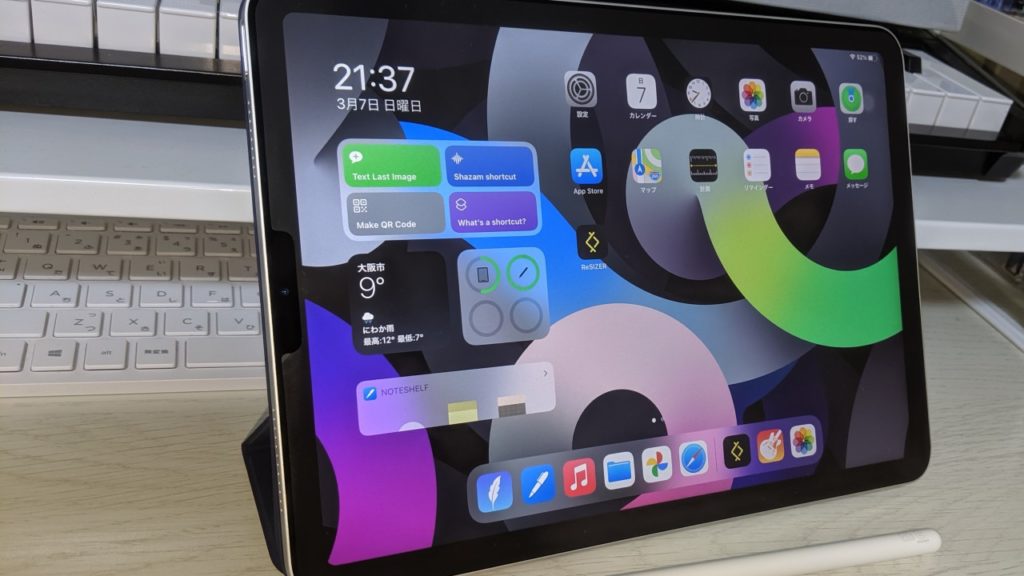
初めてのiPadは「Air 第4世代」で、去年10月にリリースされたAirの最新世代です。画面サイズは10.9インチ、大きさはB5ノートとほぼ同じくらいです。
1ヶ月前から欲しいものリストに入っていて、実際に家電量販店で体験させてもらったり、ネットサーフィンで情報を集めたりしていました。
この前のステッカー発掘の旅で立ち寄った難波のビックカメラでも体験させてもらいましたが、そのときに同じく購入検討中である女性客と話が弾みました。
初見の人でこれだけ話ができたのはいないのではというほどで、ますます欲しくなり、今日の購入に至りました。
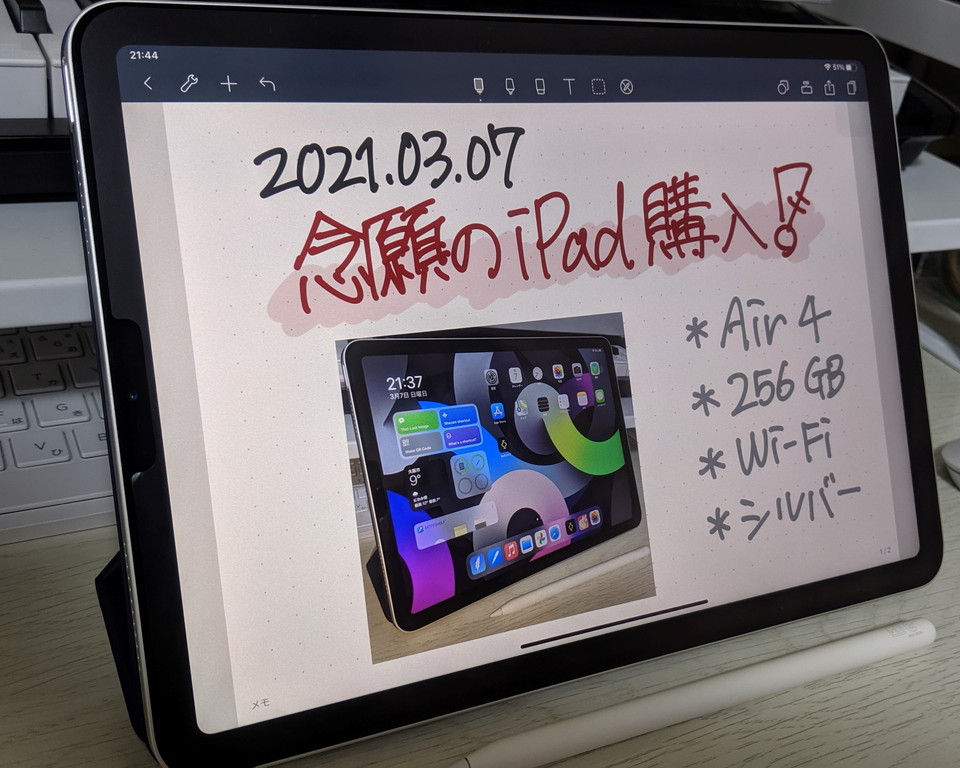
現在ラインナップされているiPadで最も安価の無印10.2インチは3万円台で、Proとなれば8万円以上。Pro並みの機能はいらなくとも性能に妥協したくなかったので、価格と性能のバランスが良いといわれるAirに決めました。
容量は64GBと256GB。長く使うことを想定して容量に余裕を持たせたいので256GBを選びました。
ネットワーク通信はWi-Fiモデルと各キャリアの通信回線が使えるセルラーモデルの2タイプ。基本的に家で使うことがメインで、外出時にはスマホのテザリングで対応できること、購入時点の価格差や通信費がかかることを考えてWi-Fiモデルを選びました。
色は5色あってシルバー、グリーン、ブルーが候補に入っていたのですが、途中でカバーを取り替える可能性が出てきたときのことを考えて、無難なシルバーにしました。
同時購入のアクセサリー
iPadと併せて購入したのは次の4点です。
- Smart Folio
- Apple Pencil 第2世代
- ペーパーライクフィルム
- Bluetoothキーボード
Smart Folio
AppleのiPad用純正カバーで、本体とはマグネットでくっつくようになっているとのことです。
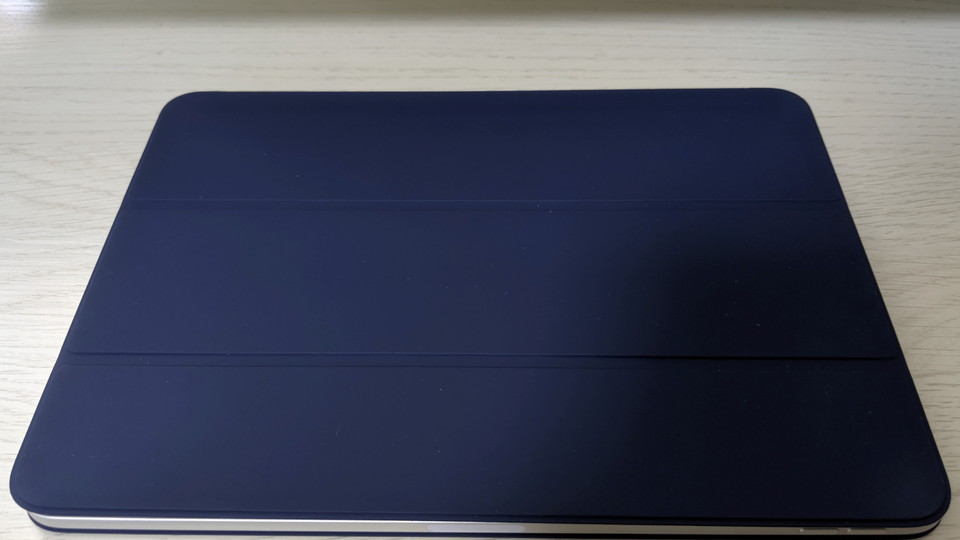
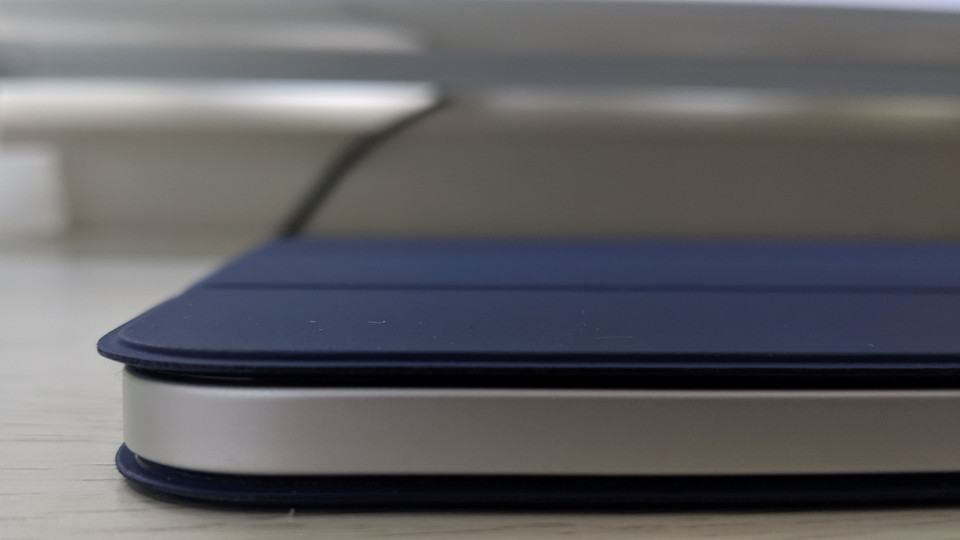
せっかくのiPadのスタイリッシュさを活かすべく選んだカバー。側面から見てもほとんどカバーなしで使っているように感じられます。
さらにスタンドの役割も果たせ、手書きノートの写真では実際に立てかけて撮影しました。
Apple Pencil
iPad Air 4では第2世代に対応しています。
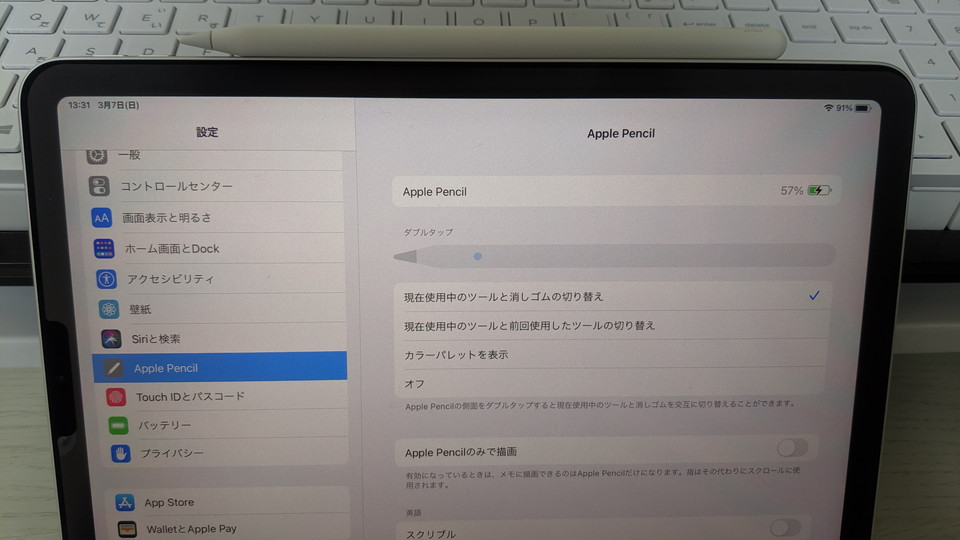
写真の通り、本体にくっつけて充電できるタイプです。持ち運びにも場所を取らずに済みますね。
さらに、ノートアプリで手書き入力する際には、ペンの上部を素早く2回タップ(ダブルタップ)することで、ペンツールと消しゴムツールを交互に切り替えられるのです。先ほどの写真で手書き入力したときは大活躍でした。
このダブルタップのアクションは設定画面から変更できます。
ペーパーライクフィルム
せっかくのiPadだから手書き入力を楽しみたい。ネットサーフィンしていると、紙のような質感で画面上に手書きができるフィルムの存在を知りました。
一般的なガラスのフィルムでは手書き入力の際にペンが滑るといわれていますが、このペーパーライクフィルムでは適度にペン先が引っかかり、本物の紙に書いているような感覚が得られるのです。
自分が購入したのはエレコムのケント紙タイプで、上質紙タイプに比べてペン先の摩耗が押さえられ書きやすさ・見やすさを確保した製品とのことです。
Bluetoothキーボード
タイピングで文字入力をするときにあれば便利かなと思って選びました。ロジクールのk380です。
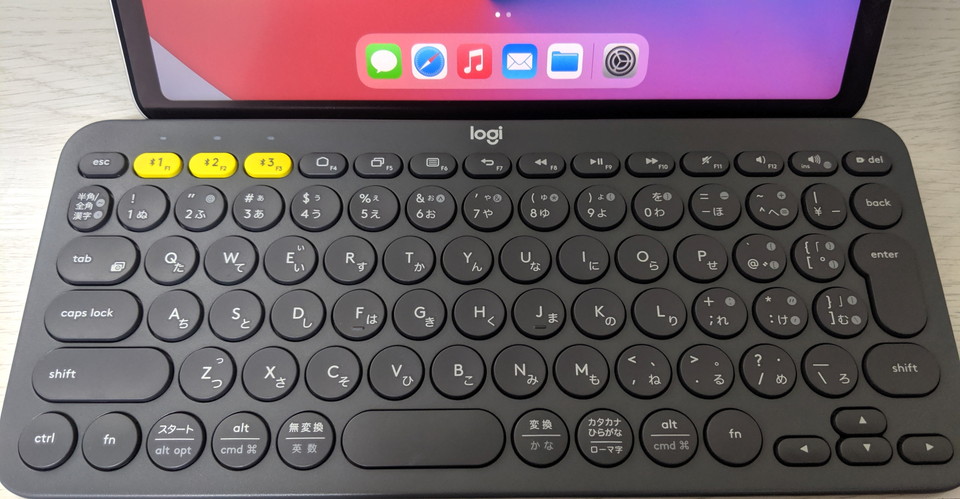
全体的に丸みを帯びたフォルムが可愛らしいです。パソコン、スマホ、タブレットといった端末を最大3台まで同時ペアリング可能とのことで、左上の黄色いキー(本体色によってその部分の色が異なる)を押してペアリング中の端末を切り替えられます。
タブレットで入力していたときに切り替えキーを押して、パソコンでも入力できるようにするという使い方でしょうか。
ただ、iPad上で入力される文字は多くの日本人に馴染み深いJIS配列の文字ではなく、US配列になります。
例えば、左から3番目の数字の「2」キーとShiftキーの同時押しで入力されるのが、JIS配列なら「”」となるところUS配列では「@」になります。
キートップ右側の丸の中に書かれた記号がUS配列で入力される記号になるということです。これはiPadの仕様らしいので、慣れていくしかありませんね。
終わりに
AppleCareにも加入したことから合計で13万円弱、エレキギターのときと同じくらいの出費になりましたが、自分にとっては投資です。
色んな可能性を秘めているタブレット端末。手に入れたからには、しっかり活用していきたいですね。