パソコンのWindowsのUIといえば、次に示すリンク先の画像のようなものを思い浮かべるでしょうか。
「Google画像検索」>>『Windows 10 エクスプローラー』
特に意識していなければ、デフォルトのデザインで使っている方が多いでしょう。自分も2ヶ月ほど前まではそうでした。
Macはデザインが洗練されていて、店頭で触ったときにはあまりの美しさに乗り換えも考えたのですが、使い方を一から覚える必要がありますし、Windowsは15年以上使っているので完全に慣れているのです。
Macみたいとまでいかなくとも、せめて自分の好きなようにデザインにできればなぁ。
そう思っていたのですが、Windowsでも着せ替えができるのです。有志の人たちがWindows用の着せ替えテーマを作って公開してくれているからです。
「Deviantart」>>『Win10着せ替えテーマ一覧』
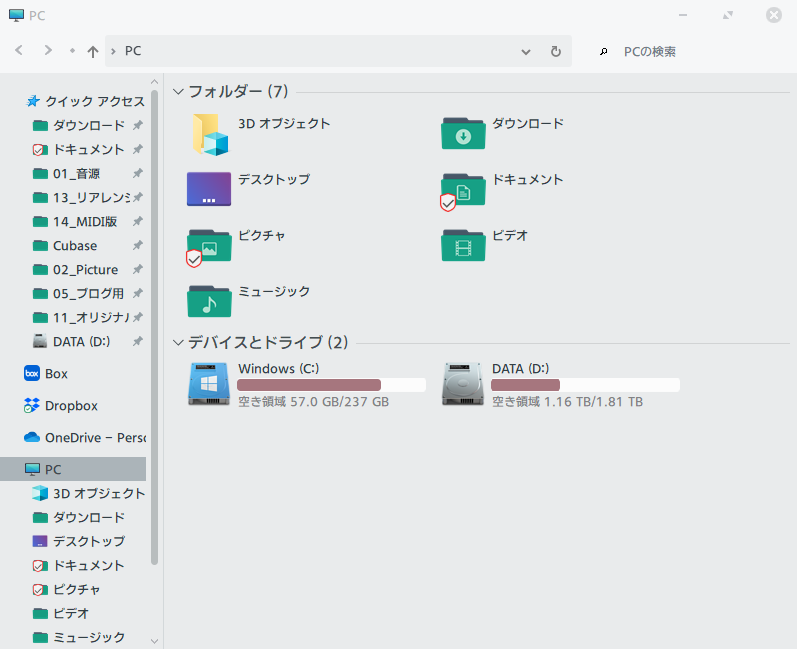
無料の着せ替えテーマとアイコンパック(アイコンの着せ替え)を適用させただけでも、デフォルトと雰囲気が大きく変わりますよね。
デフォルトのWin10のフォルダは黄色ですが、アイコンパックに入っているフォルダのグリーンは個人的に好みの色味です。
フォントも変えたい
この着せ替えテーマを2ヶ月ほど使ってきたのですが、最近、WindowsのUIで表示されるフォントを変えたいと思うようになってきました。
Win10のUIで使われているフォントは「Yu Gothic UI」というものですが、フォント変更というワードでググると色々な意見が出てきます。
せっかくならばフォントも自分の好みに変えてみたいと思って、その類のツールをインストールしました。
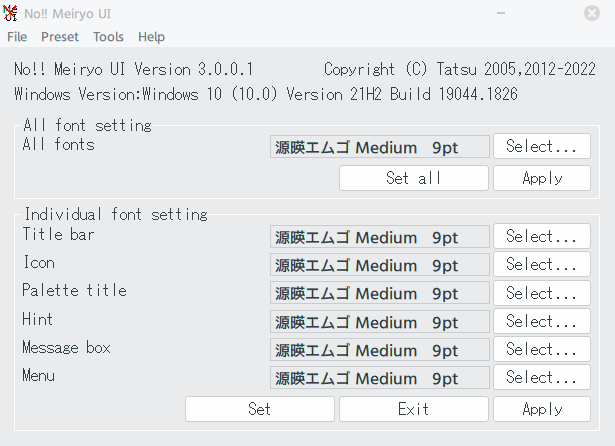
好きなフォントを一括で設定できたり、あるいはウィンドウのタイトルバーの文字やダイアログ内の文字といった部分で個別に設定できたりします。
ただ、アプリによっては変更したフォントが反映されないこともあり、完全に置き換えることはできません。
自分が使っているブラウザのひとつ「Vivaldi」はそのケースで、ツールで変更した後もデフォルトのフォントのままでした。
「Vivaldi」はカスタマイズ項目が豊富なブラウザで5年ほど愛用しているのですが、UIのフォントの変更方法をググると見つかったのです。
C:\Users\[ユーザー名]\AppData\Local\Vivaldi\Application\[バージョン番号]\resources\vivaldi\style\common.css
このファイルをテキストエディタで開き、次の内容に置き替えました。
[233行目~]
#browser.win,
#browser.win + div,
#browser.win + div + div,
#browser.win button,
#browser.win input,
#browser.win select,
#browser.win textarea {
  font-family: '源暎エムゴ Medium','Segoe UI', system-ui, sans-serif;
}

[265行目~]
#browser.win:lang(ja),
#browser.win + div:lang(ja),
#browser.win + div + div:lang(ja),
#browser.win button:lang(ja),
#browser.win input:lang(ja),
#browser.win select:lang(ja),
#browser.win textarea:lang(ja) {
  font-family: '源暎エムゴ Medium', Meiryo, system-ui, sans-serif;
}

[544行目~]
#titlebar #pagetitle {
  display: grid;
  align-items: center;
  position: absolute;
  height: 24px;
  top: 0;
  left: 0;
  right: 0;
  padding-right: 120px;
  padding-left: 120px;
  text-align: center;
  overflow: hidden;
  white-space: nowrap;
  text-overflow: ellipsis;
  pointer-events: none;
  font-size: 14px;
}

[572行目~]
.win #titlebar #pagetitle > span,
.linux #titlebar #pagetitle > span {
  text-align: center;
}
変更内容を保存してVivaldiを再起動すると、無事に反映されました。
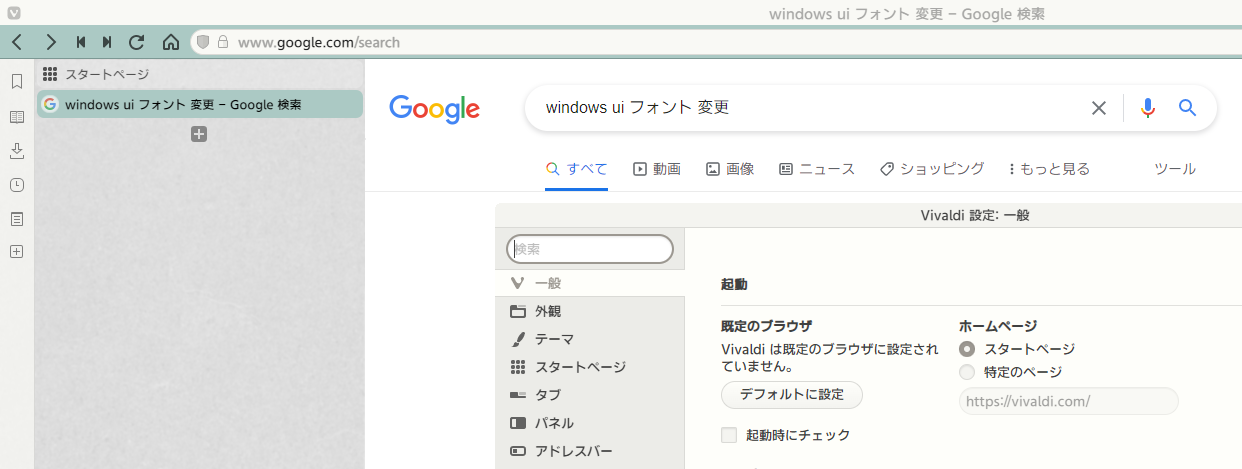
使っていて楽しいと思えるよう自分好みの見た目にすることで、気分が上がります。Windowsにまたひとつ、愛着が湧きました。