iPadには楽曲制作アプリの「GarageBand」がプリインストールされていて、買ったその日から使えるようになっています。
普段はWindowsパソコンのCubaseで楽曲制作をしているのですが、この度iPadを導入しました。
GarageBand自体は家電量販店のiPadやiPhoneで少し使ったことがあるのですが、音源の質は高いと思いますし、打ち込みも直感的にできるのがいいですよね。
iPad導入はこのアプリを使いたいのも一つありまして、新曲を作るにあたってどういう面で活用できそうか、試してみます。
今回試したこと
GarageBandのアプリ版(iPadやiPhoneにあるほう)では、ピアノやギターなどのイラストの上をタップすることで、音を直感的に打ち込みできるようになっています。
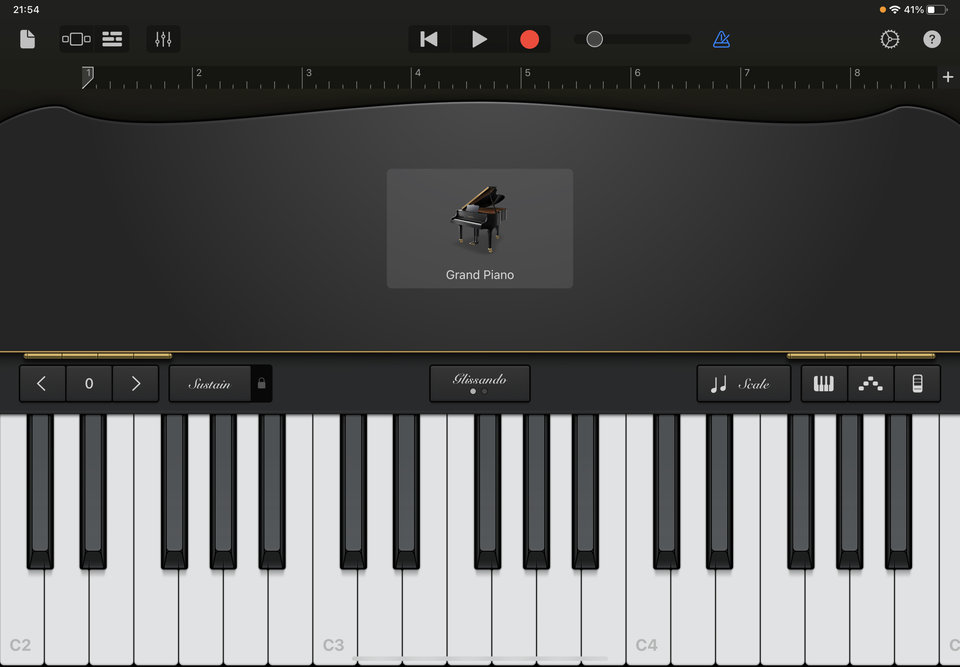
ピアノ 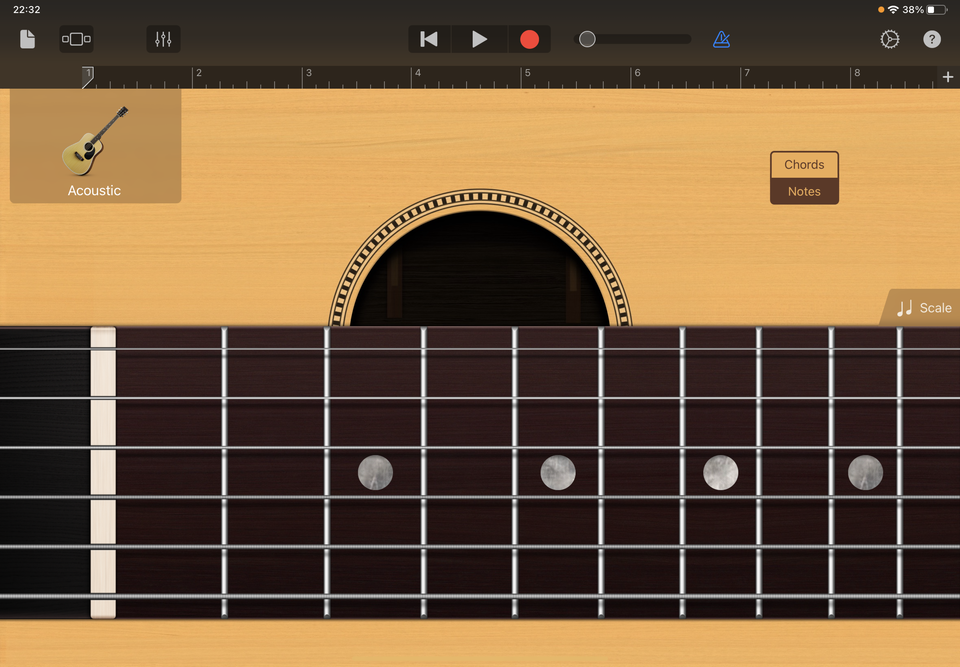
ギター 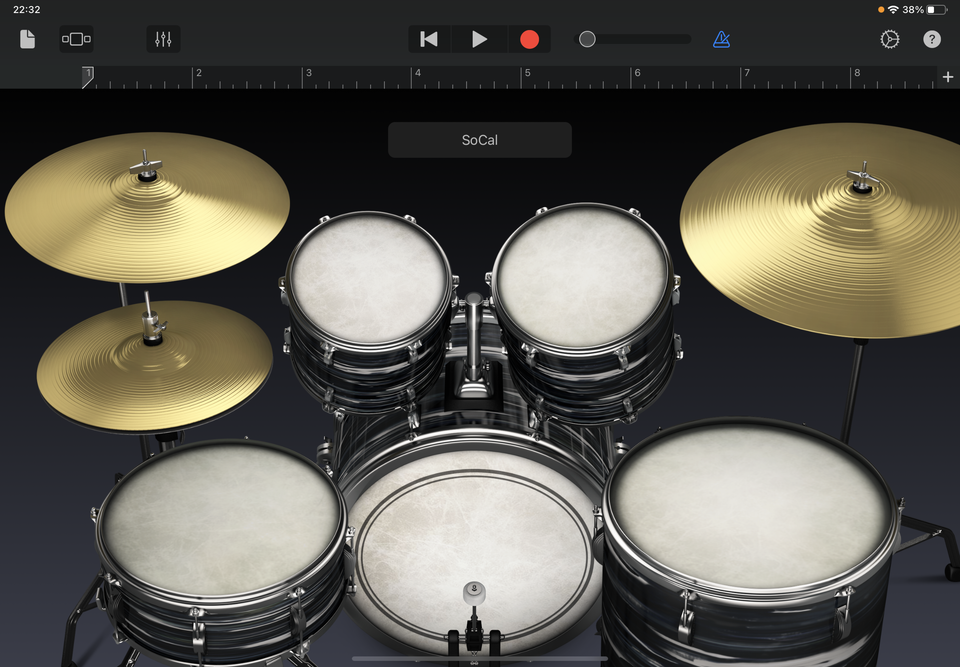
ドラム
どの音源もクオリティが高いと思いますし、Cubaseに入っていない音色で、普段の楽曲制作に使いたい音も出てくるでしょう。
ただ、使っている端末もソフトも違います。マイベス楽曲に取り入れるには、
- GarageBandのほうで予め音を打ち込む
- そのデータをオーディオファイルとして書き出す
- オーディオファイルをクラウドにアップロードする(Apple製品同士ならAirDropが使えるかもしれない)
- Windowsパソコンのほうでクラウドにアクセスし、オーディオファイルをダウンロードする
- ダウンロードしたファイルをCubaseのほうで読み込む
もっといい方法があるかもしれませんが、今、自分が考えている中で最も現実的な方法だと思います。
それで今回は、GarageBandのトラックをオーディオ化してみました。
オーディオファイルに書き出す
今回は4トラックを作った後ですが、そのうちの1トラック「Luscious Arp Layers」だけを書き出したいです。
ファイルを共有
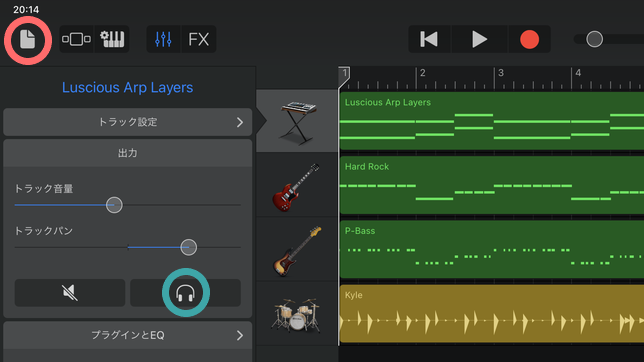
該当トラックを選択し、ヘッドホンマークをタップしてそのトラックだけ鳴る状態にします。
次に、左上の赤丸で囲った紙のアイコンをタップします。
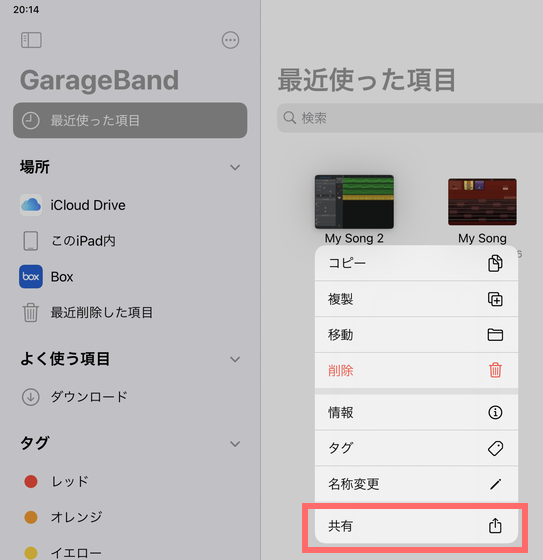
書き出したいトラックのあるファイルを選択します。ファイル名の下部に日時が記載されていますが、現在時刻であれば今開いているファイルのことです。
そのファイルを長押しするとメニューが出るので、最下部の「共有」をタップします。
曲を送信
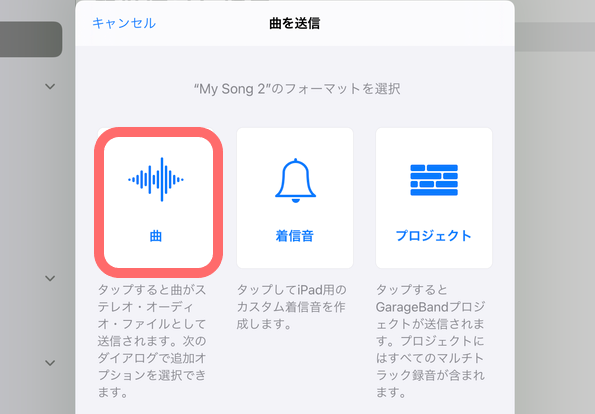
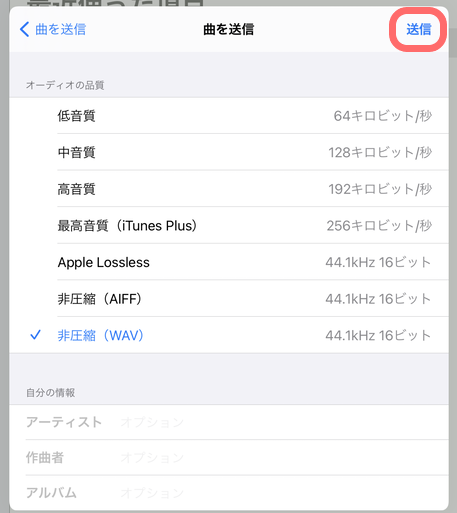
3つの選択肢が出るので左端の「曲」をタップし、オーディオの品質を選択して「送信」をタップします。
PCに保存
クラウドにアップロード
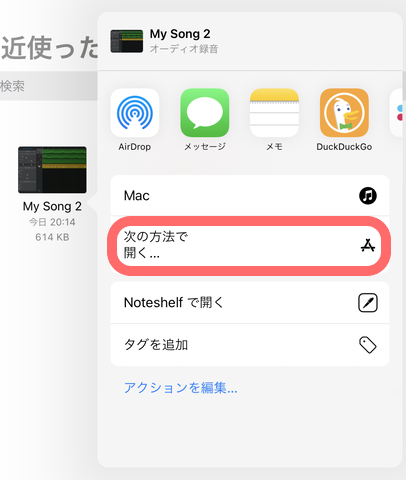
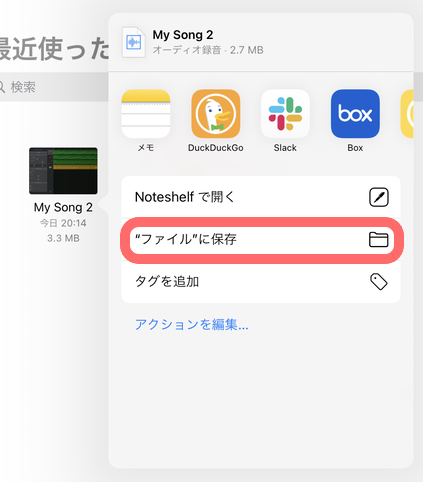
メニューが出るので「次の方法で開く」、「”ファイル”に保存」の順番にタップします。
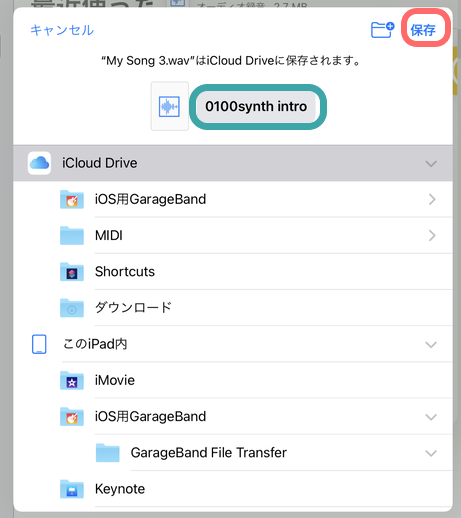
ファイル名を変更する場合は青い角丸四角形で囲った部分をタップします。
保存先を指定して「保存」をタップしますが、今回はクラウドにアップロードするので「iCloud Drive」を指定します。
PCにダウンロード
続いてPCのブラウザからiCloud(https://www.icloud.com/)にアクセスします。
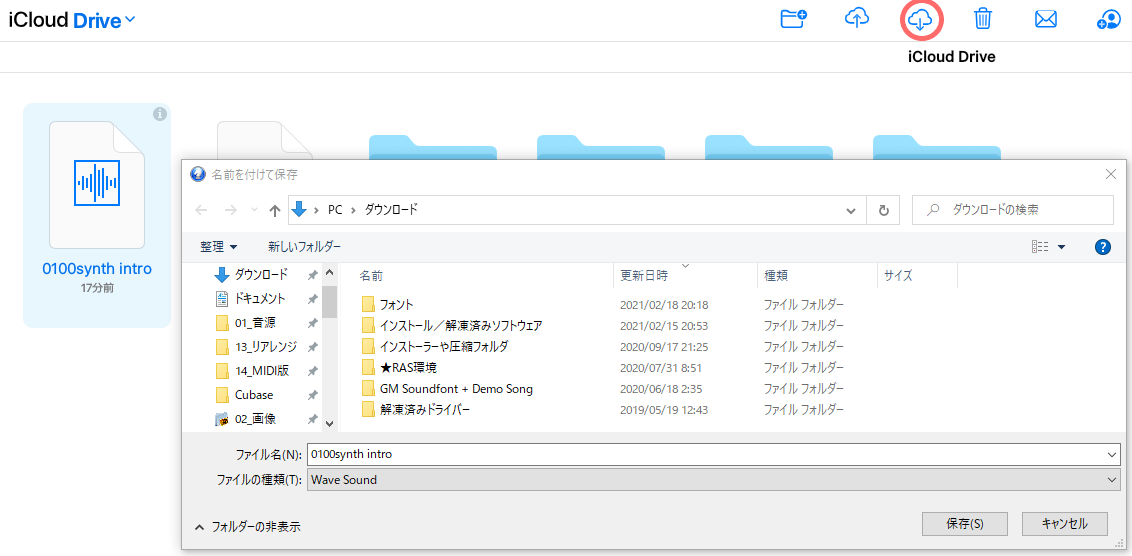
「0100synth intro」を選択、右上のメニューで丸く囲ったアイコンをクリックします。
雲と下向き矢印のマークをクリックすると、ダウンロード先のフォルダを指定するダイアログが開きます。ここで保存先を指定して「保存」ボタンをクリックします。
Cubaseに読み込んでミックス
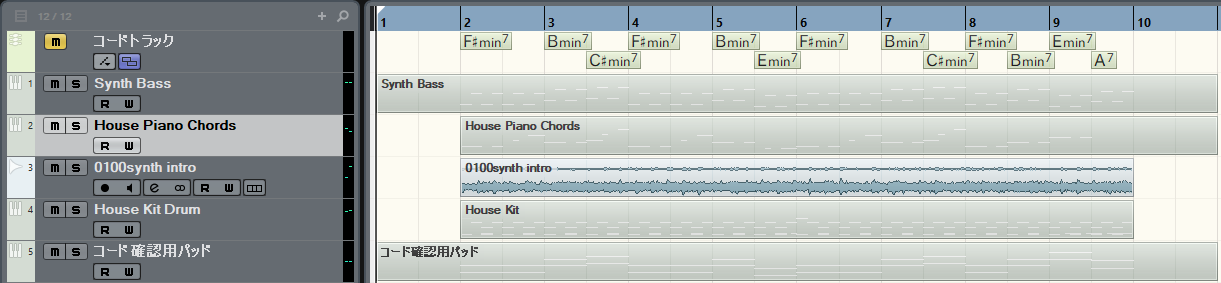
このように、無事にCubase上に読み込まれました。
新曲のアレンジに採用するかどうか決めていませんが、他のトラックとミックスして音源を書き出しました。
右側から聞こえてくる音が、GarageBandで音色を選び打ち込んだ音です。
こういったアルペジオのフレーズで、Cubaseにないようなものを使いたいときは、今回の方法を取り入れたいと思います。
終わりに
GarageBandをもっと使いこなせるようになったら、マイベス楽曲制作のサブとして運用したいですね。
おまけに、GarageBandのほうで他のトラックとミックスした音源です。こちらは動画になります。