自動作曲ソフト「Band-in-a-Box(BIAB)」にどっぷりハマっています。
このソフトはコード進行を入力すると、内蔵のフレーズがそれに合わせて自動的にアレンジされる仕組みになっていて、音楽初心者からプロミュージシャンまであらゆる層から支持されているといわれています。
上記通販サイトでダウンロード版を購入しました。収録コンテンツ数によって3つのグレードが用意されていますが、配布されている全コンテンツが収録された「EverythingPAK」は5万円弱の価格になります。
自作曲のアレンジや、インスピレーションを得て楽曲制作ができればという目的で購入したのですが、実を言うとこのソフトの存在は以前から知っていました。
4年越しの入手
YouTubeでハードロックやジャズのバッキングトラックのBGM動画(ベース、ギター、ドラム等のトラックがコード進行に合わせて延々と流れる)を視聴して楽曲制作のアイデアを見つけることがあります。
2017年の夏、そのようにしていたときに、コード進行の一覧が表示された画面に合わせて音楽が流れる動画を見つけました。
音楽は前述のバッキングトラックと同様でしたが、非常にリアルな音で各小節ごとにフレーズを変えて演奏され、実際のミュージシャンがベースやギターを弾いているのではと思いました。
そのときにネット検索するとBIABを使用して作成した動画であることが判明し、同時にソフトの存在を知りました。ただ、当時はクレジットカードを持っておらず、家電量販店や楽器店で購入するにしても手が出ませんでした。
それから4年。YouTubeでソフトの使い方を紹介する動画が挙がっていたことで再び興味が出てきて、他にも紹介動画を見るうちに段々と欲しくなってきました。
先週水曜日にはついに購入。全コンテンツが収録されたEverythingPAKです。アレンジで存分に楽しむことや、楽曲制作のジャンルを広げたいという思いが大きかったのです。
ダウンロード
BIABは毎年バージョンアップがなされ、購入時点では1週間後に発売日を迎えるV29が予約受付中の状態でした。自分はこのV29のダウンロード版を購入したのですが、発売日までインストールするのを待ちました。
ちなみにパッケージ版を購入するとUSBメモリやHDDといったメディア媒体が届くそうですが、EverythingPAKの場合はHDDにコンテンツが収録されているとのことです。それくらい大容量であり130GB程度のファイルをダウンロードする必要があります。
インストーラの数は100を超えていて、回線速度が速くても3時間はかかるそうです。自分のPCではダウンロードの最中にネット接続が頻繁に途切れ、ダウンロードマネージャーを使っても失敗ばかりでした。
スマホのテザリングを使って3個ほどのインストーラをダウンロードしたのですが、1個がGB単位になる容量なのでさすがにすべてテザリングというわけにいかず、iPadのSafariで同じ作業を行いました。
何故かiPadだと同じWi-Fiを使っていてもスムーズにダウンロードできたのですが、ソフトを使うのはWindowsPCのほうです。
しかしPCを接続しても、iPadのダウンロードフォルダ(「このiPad内」にある)を含めシステムフォルダを参照することができません。恐らくiOS/iPadOSの仕様かと思いますが、この仕様ゆえ次に示す手順が追加で出てきました。
- BIABのインストーラを一旦iCloud Driveに移す。
- iCloud Driveの有料プランを契約する。200GB以上のプランを申し込まないと全て入りきらない。
- PCのほうでiCloud Driveと連携する。iCloudはMicrosoft Storeから配布されているものだとエラーが出るため、AppleのサイトからダウンロードしたWin7/8用のもので正常に連携できた。
- iCloud上のデータはデフォルトでCドライブに保存される仕様。元々少ないCドライブの空き容量がすぐに逼迫するので時々Dドライブ(空き容量約1.6TB)へ移動させながら、すべてのインストーラをPC上にダウンロードした。
BIABには他にBasicPAK、MegaPAKというグレードがあります。EverythingPAKよりコンテンツ量は少ないのですが、インストールする場合は時間に余裕を持たせたほうが良いでしょう。
インストール
EverythingPAKの場合は103個のインストーラをダウンロードし、それから「bandinabox_realband_(バージョン番号)_j_full」を最初に起動して本体などをインストールします。
インストールの際には「必要な容量」「インストール先ドライブの空き容量」が表示されますが、購入前に予めPCのSSDかHDDの空き容量をチェックしておきましょう。
ちなみに各グレードによってインストールに要求される空き容量は次の通りとされています。
| グレード | Windows | Mac |
|---|---|---|
| Basic | 50GB | 40GB |
| Mega | 70GB | 60GB |
| Everything | 280GB | 270GB |
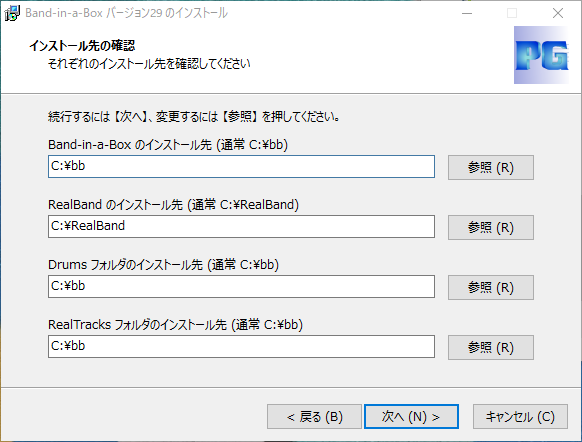
Cドライブへのインストールが推奨されていますが、空き容量に余裕があるドライブを選択できます。この画面でインストール先をすべてDドライブに変更しました。
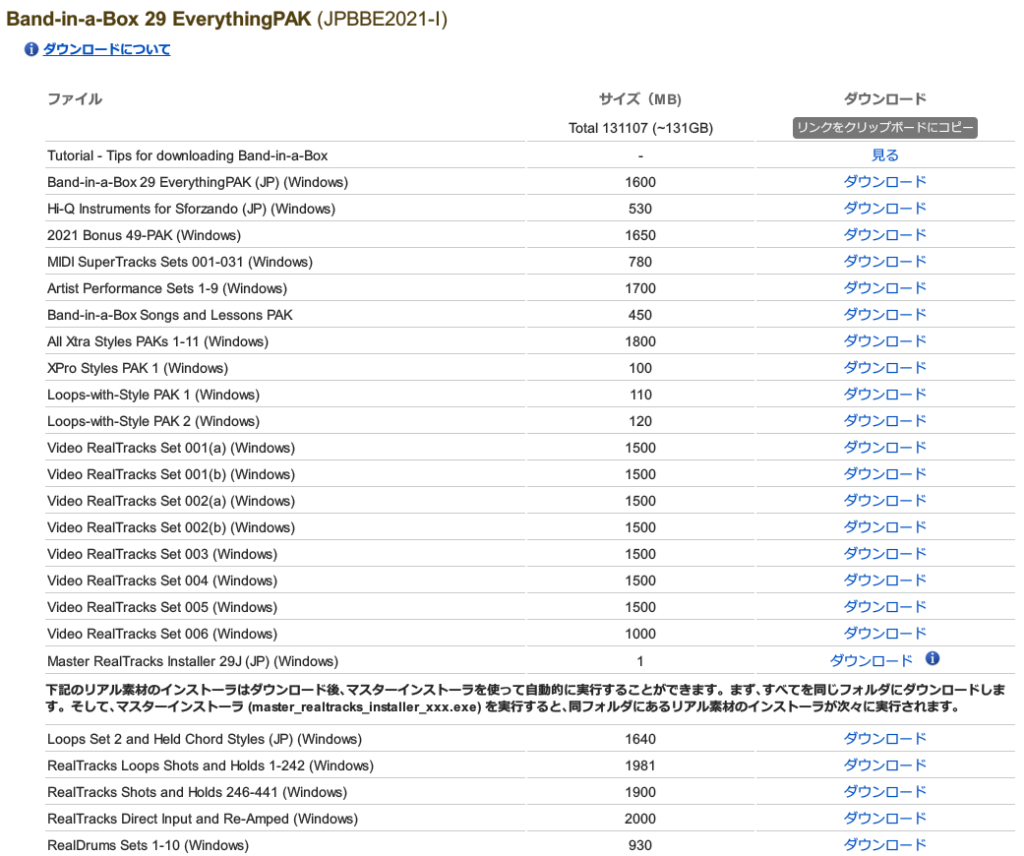
上から2番目の「Band-in-a-Box (バージョン番号) (グレード)」で始まるインストーラから順番にインストールしたほうが間違いないでしょう。
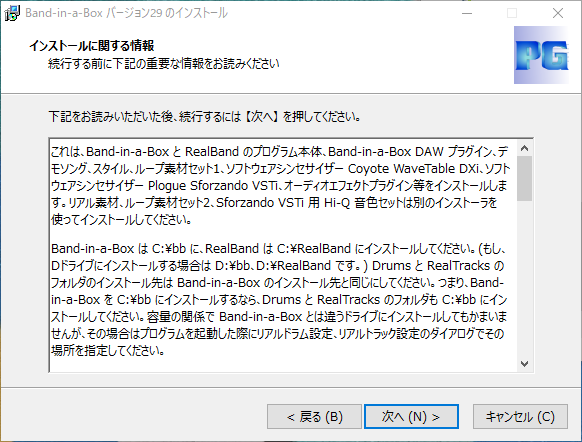
「Band-in-a-Box (バージョン番号) (グレード)」のインストーラには、自動的または手動でインストールが必要なものの記載があるのでメモして控えておいたほうがよさそうです。
「下記のリアル素材の~」の上に記載されている「Master RealTracks Installer」を実行すると、「RealTracks」などで始まる大量のインストーラが自動で実行されます。手動で起動する必要があるインストーラは20個もありません。
インストールにかかった時間は自分のPC環境(メモリ8GB、Core i7-8700T 2.4GHz)で3時間程度でした。
簡単な使い方は次の記事に書きます。