自分は趣味で作曲をしているのですが、その作曲として使えるツールの一つに、自動伴奏ソフトがあります。
自動伴奏とは、コード進行を入力すると、ソフトに内蔵されているドラムやギター、ピアノなどのフレーズがコード進行に合わせて鳴ってくれるものです。
自分でフレーズを打ち込まなくてもソフトのほうで簡単な伴奏ができるので、作曲の支援に使うツールとして一役買っているでしょう。
今回は、Windowsパソコン上で使える自動伴奏ソフト「ChordPulse」の紹介をします。
アクセスすると、無料版のダウンロードリンクと製品版の購入に進むためのリンクが出てきます。
製品版は29ドル(2020年10月4日現在:3,259円)で、クレジット決済かPayPalの支払いのみです。
無料版でも14日間は製品版で使える全機能のお試しができます。これはとてもありがたいですね。
ここで説明する内容は、ChordPulse 2.6 製品版の体験に基づいたものです。

起動直後に出てくるダイアログで「Try ChordPulse」を押すとソフトが使えるようになります。
基本操作
初期状態では1小節目にCのコードが入っています(黄色の四角いブロック)が、その横にポインタを持っていくと四隅に印がつき「+」と書かれた枠が現れます。

枠をクリックして新しいコードを入力。最初はCメジャー(C maj)が入るので、それ以外に変更する場合は横長のパレットから選びます。
「Dm7」のコードを入力するなら、パレットの上段で「m7」、下段で「D」を選びます。
右上鍵盤のイラストの下に「8bars」とあるのは小節数で、デフォルトでは8小節分までの進行が入力できるという意味です。「16bars」と切り替えられます。
1小節に1個のコードが入力されますが、そのコードを鳴らす長さは拍単位で変更できます。
カラフルなブロックの右側にポインタを持っていくと矢印の形に変わり、左側にドラッグするとコードを鳴らす長さが短くなり、右側だと長くなります。
パレットに載っていないコード(ジミヘンコードとして有名なE7(#9)の#9など)や、分数コードの入力はどうすればいいでしょう。
複雑なコードの入力
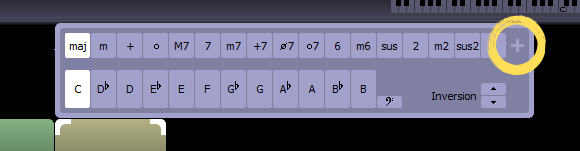
丸で囲った右端の「+」をクリックすることでパレットが大きくなります。
すると#9などのテンションコードの入力が可能になり、より複雑なコード進行にも対応できます。
分数コードの入力
「C/E」という表記のコードを見かけることがあります。
例えば、ピアノでこのコードを演奏する場合、左手でベースとなるE(ミ)と、右手でCの和音(ドミソ)を同時に鳴らします。
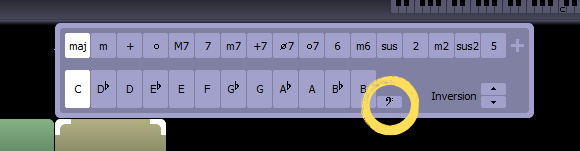
そういった「分数コード」を入力するには、丸で囲った下段のヘ音記号のマークをクリックします。
するとC、D♭、Dなどと書かれた下段の四角が分割されます。
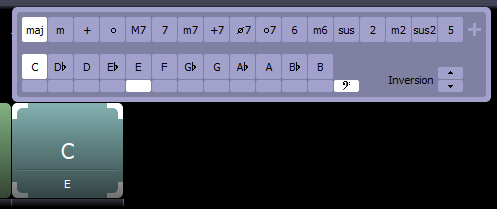
左手のベース音は何も書かれていない四角をクリックして入力します。
ページの追加
ChordPulseでは、最大16小節までであれば「1ページ分」として入力できます。
17小節以上を入力する場合はページを追加します。
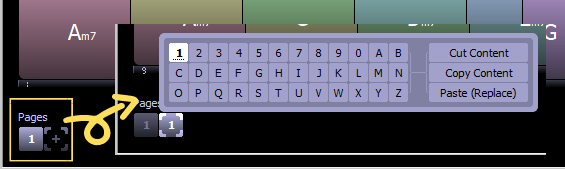
左下の「Pages」に1と表示されている横にポインタを持っていくと四隅に印がついた枠が出てくるので、それをクリックします。
出てきたパレットでは、数字やアルファベットのついたページの選択と、そのページに対する操作(切り取り、コピー、ペースト、置換)が行えるようになっています。
既にコードが入力されているページは太字で表記されるので、新しいページを追加するには太字になっていない英数字を選びます。
順番の並び替えや繰り返し
ある程度入力すると、このコード進行を最初に演奏させたいといったことが出てくると思います。
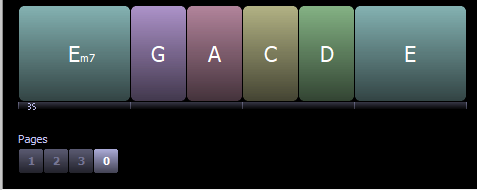
そのためにはページの並び替えをするので、Pagesの下の「1」「2」などと書かれている四角を右クリック、メニューの「Edit Page Sequence As Text…」をクリックします。
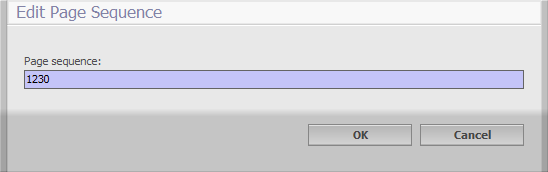
紫色の欄にある1230は、「1」「2」「3」「0」の順番で、各ページに入力したコード進行が再生されます。
0のページに入力した進行を最初に再生させたいので、紫色の欄には「0123」と入力し、OKをクリック。
進行を繰り返したい場合は、同じ数字を入れます。例えば「1」のページと「2」のページを交互に繰り返したいとき、「121212」といった感じで入力します。
リズムにメリハリをつける
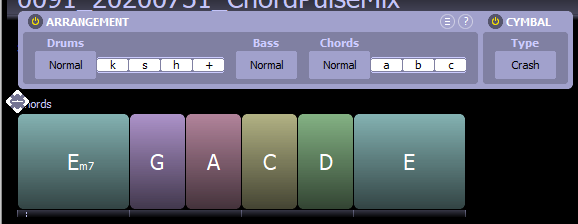
各コードのブロックのすぐ上にポインタを持っていくと、枠がついたひし形のマークが現れます。
クリックすると、ソフト側で鳴っているドラムやベースなど数種類の伴奏を簡単にアレンジしたり、アクセントのシンバルを入れたりすることができます。
「Drums」はドラムパートでキックの音を抜く、ハイハットの音だけにするなどといったアレンジができ、「k」「s」「h」「+」と書かれた白い枠をクリックして色を変えると、音を抜いたり追加したりできます。
この4文字の意味としては次の通りです。
- 「k」キック
- 「s」スネアドラム
- 「h」ハイハット
- 「+」パーカッションなどのウワモノ
「Chords」の「a」「b」「c」はソフト側に内蔵されている数十種類の伴奏のプリセットによって異なり、ピアノやギター、マリンバ、シンセの音色のフレーズが入っています。
この部分の白枠をクリックすると自動伴奏される音色の数が変化します。
また、「Bass」や「Chords」では1音を単に伸ばすだけの設定などもできます。Normalと書かれた箇所をクリックするとメニューが出るので、その中から「Sustain」を選択。
他には1拍分だけを鳴らす「Break」、音を鳴らさない「Off」もあります。
これらを上手く組み合わせて、例えば、
Aメロ
- 「Drums」k、sを鳴らす
- 「Bass」Sustainに設定
- 「Chords」Sustainに設定
Bメロ
- 「Drums」k、s、hを鳴らす
- 「Bass」Normalに切り替え
サビ
- 「Drums」全パートを鳴らす
- 「Chords」Normalに切り替え
というふうに、各セクションごとにメリハリをつけることができます。
1曲分を作ってみた
上記の過程を経て、オリジナル曲の1コーラス分のコード進行をChordPulseで鳴らしてみました。
伴奏の変更
ChordPulseの製品版には約180種類の伴奏のプリセットが入っています。
無料版ではインストールから2週間体験できるので、色々なプリセットで遊んでみるのもいいでしょう。
伴奏プリセットの変更は、左側の「Style」をクリックします。
プリセットはロック風、ジャズ風などといった各ジャンルごとに分類されています。
デフォルトでは「Simple Way」という名前のプリセットが選ばれていますが、これを「The Flight」に変更します。
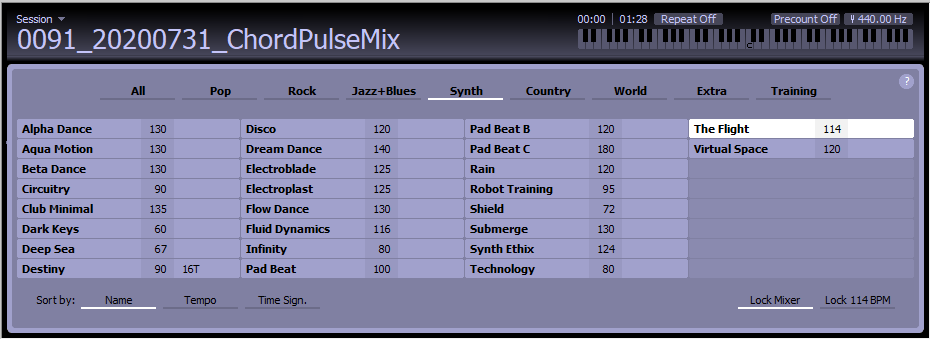
プリセット名の横の数字はBPM(テンポ、曲の速さ)で、さらにその横には連符かどうかといった特記事項が書かれています。
特記事項の意味は次の通り。以下の4種類のいずれかが記載されているプリセットは、一般的なJ-POPなどで聞かれる4分の4拍子のフレーズとは異なります。
- 「T」3連符
- 「3/4」4分の3拍子
- 「3/4 T」4分の3拍子 3連符
- 「16T」16分3連符
エクスポート
テキストファイルに変換
ChordPulseを起動しなくても、思いついたコード進行を文字として残せば、印刷して手元に置いておきながら作曲ソフトで作業をすることもできるでしょう。
上部メニューの左端「File」→「Export Chords To Text File…」をクリック。
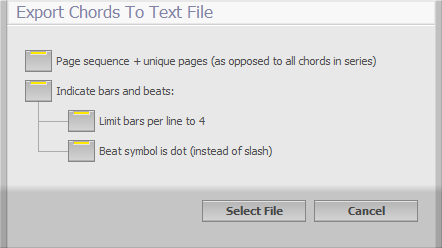
このオプションはそのままで問題ありません。「Select File」をクリックしてから、テキストファイルの保存先のフォルダを指定します。
MIDIファイルに変換
ChordPulseで再生されている伴奏の中身をMIDIファイルとしてエクスポートすることもできます。
メニューの「File」→「Export To MIDI File…」をクリック。
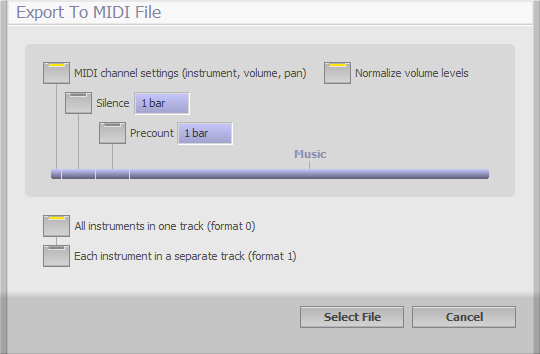
このままで問題ないので「Select File」をクリック、MIDIファイルの保存先のフォルダを指定します。
MIDIファイルは扱いやすい
MIDIファイルとは「ピアノのドを鳴らす、低いミと高いソを同時に鳴らす」などといった演奏情報を電子的なデータで記録したファイルのことです。
作曲ソフトなど専用のソフトで読み込むことができ、そのデータ内容を自在に変更できることが強みです。
生のピアノやギターの音を録音したオーディオファイルであれば、ミスして違う音が入ったと思っても変更ができませんが、MIDIであればその音を削除することができます。
また、作曲ソフト上で音程やBPMを変更すること、新しくフレーズを打ち込むことも可能です。
それを踏まえて、ChordPulseの「The Flight」伴奏プリセットを選んだ状態でMIDIに変換。
普段の作曲作業で使うCubaseのほうで音色の選定、音程とBPMの変更をしてオーディオ化してみました。
ちなみにこのオーディオファイルは自分のオリジナル曲で最新作の作品で、原曲のメロディーパートを追加しています。
他の曲でも試した
オリジナル曲の4月の作品でも同じようにコード進行を入れ、MIDIファイルとしてエクスポート。Cubaseに読み込んで音色選定、オーディオ化をしました。
原曲はフュージョンやファンクを思わせるナンバーで、違う雰囲気にしようと、リミックス版ではChordPulseの「Fluid Dynamics」プリセットを選びました。
原曲と同じメロディーとギターソロのトラックをリミックス版にも追加しています。
終わりに
自動伴奏ソフトは他にもいくつかリリースされていますが、製品版相当の機能を使うには課金しか選択肢がないものが多いです。
そんな中、ChordPulseは2週間分の体験版使用期間があるので、かなり良心的といえますね。
コード進行がどういうものかをわかっていて、作曲に興味があれば試してみるのは如何でしょうか。